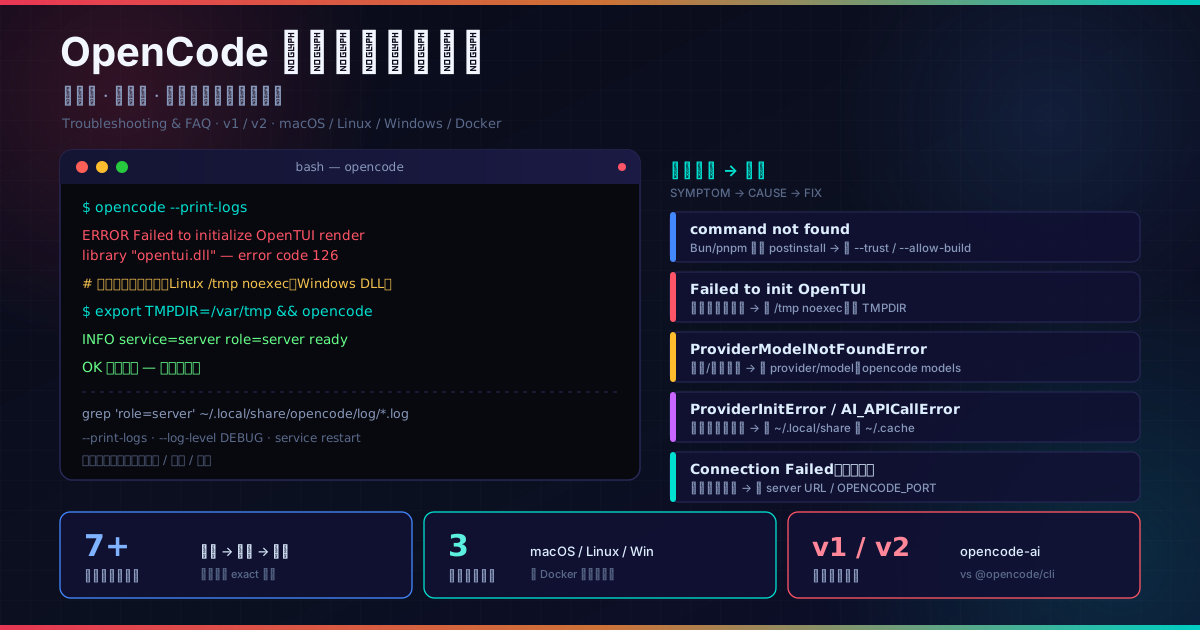
OpenCode 装好之后,真正让人挠头的不是它会不会写代码,而是它偶尔一声不吭地甩给你一行报错,然后什么都不干。
前面几篇我把它的源码、装法、和别家怎么做对比都写过了。这一篇补上最后一块:报错。素材分两半,一半来自官方 troubleshooting 页,一半是我自己踩过的、以及在 GitHub issues 里翻到的真实案例。我按「症状 → 原因 → 修复」理一遍,目标是让你下次看到那几行英文的时候,不用再去翻帖子。
先把最常见的几个症状摆出来:
opencode: command not found——明明装成功了- 一启动就崩:
Failed to initialize OpenTUI render library(终端 UI 的原生渲染库加载失败) ProviderModelNotFoundError——模型名格式或来源不对ProviderInitError——配置 / 凭证像坏掉了AI_APICallError或Failed to fetch models.dev——调用、拉取模型列表时报错- 桌面版弹
Connection Failed,或者一直卡在启动画面 - Linux 上复制粘贴没反应
如果你还没装上,先看 《OpenCode 安装完全指南:从一行 curl 到 v2 共享服务,附 v1 迁移!》;想先搞清楚它内部在跑什么,看 《OpenCode 源码深度拆解:Effect TS 代数效应系统构建的智能编码 Agent》。
先记一条铁律:v1 和 v2 别混
排错前先确认你在哪条版本线上。这是最容易把人绕晕的一件事,因为两套文档、两个包名、两套服务模型是同名的。
| v1(旧) | v2(当前默认) | |
|---|---|---|
| npm 包 | opencode-ai |
@opencode/cli |
| Homebrew | anomalyco/tap/opencode |
anomalyco/tap/opencode-v2 |
| 架构 | 每终端各自为政 | 共享后台服务 + 多客户端 |
| Windows 包管理器 | 支持 | 不支持 |
一个很典型的场景:你在搜到一篇讲 opencode-ai 的帖子,照着它的办法清 ~/.local/share/opencode,结果发现自己装的是 v2,服务还挂着,清了也没用。先跑 opencode --version。 看版本号是 1.x 还是 2.x,再去对应的文档里找答案。这篇默认讲 v2,遇到 v1 单独标出来。
装完找不到命令:先别急着重装
最气人的一种失败——安装命令回了个「成功」,一敲 opencode 却是 command not found。原因通常有两个。
一是 PATH 没刷新。 用官方脚本或 brew 装完,当前这个终端进程还拿着老的 PATH。重开一个终端再试,八成就好了。如果你当时用了 --no-modify-path(比如给 Ansible、Nix 托管环境用),那得你自己把二进制目录加进 PATH。
二是 Bun / pnpm 把 postinstall 拦了。 这个是 npm 包装法的经典坑:@opencode/cli 靠一个 postinstall 脚本去挑对应平台的原生二进制,而 Bun 和 pnpm 默认会拦掉生命周期脚本。结果就是包「装上了」,真正的二进制没落下来,opencode 一跑就找不到文件。
修复办法是重装时显式放行:
# Bun
bun install -g --trust @opencode/cli

# pnpm
pnpm add -g --allow-build=@opencode/cli @opencode/cli
yarn、Vite+(vp install -g @opencode/cli)、npm 不需要额外参数。装完先确认一下:
which opencode
opencode --version
一启动就崩:OpenTUI render library
如果你看到的是这一行,说明程序进了启动阶段,但终端 UI 的原生渲染库没能加载:
ERROR service=default e=Failed to initialize OpenTUI render library:
Failed to open library "…/opentui-xxxx.dll": error code 126
这是 v1.0 之后 OpenCode 改用 OpenTUI 渲染 TUI 后引入的一类问题,GitHub 上有好几个变体。分平台看:
Linux(很隐蔽的一种):/tmp 被挂成了 noexec。 OpenCode 会往临时目录里解压并加载 .so,如果 /tmp 禁止执行,库加载就会失败。查一下:
mount | grep /tmp # 看有没有 noexec
有的话,把临时目录指到一个允许执行的路径,或者让运维去掉 noexec:
export TMPDIR=/var/tmp # 或者你项目下任意可执行的目录
Windows:DLL 打不开(error code 126)。 这种多半是安装包损坏或杀软拦截了动态库。重新下一次独立二进制,或者换个版本装。顺便说一句,v2 在 Windows 上没有包管理器配方——别去翻 Chocolatey / Scoop / Winget,装独立二进制或者干脆进 WSL。
不管哪个平台,第一步都该是让错误打在终端上,而不是只写进日志:
opencode --print-logs
opencode --log-level DEBUG
--print-logs 会把日志同时输出到终端,比事后去翻日志文件快得多。
模型找不到:ProviderModelNotFoundError
报错长这样:
ProviderModelNotFoundError
意思只有一句:你引用了一个不存在(或名字写错)的模型。 两个检查点。
第一,格式必须是 <providerId>/<modelId>。官方给的例子:
openai/gpt-4.1
openrouter/google/gemini-2.5-flash
opencode/kimi-k2
注意 OpenRouter 这种中间商是两段斜杠:provider 是 openrouter,后面跟的是上游的 google/gemini-2.5-flash。手填很容易漏一段。
第二,就算 provider 那边确实有这个模型,OpenCode 也可能不认。因为它依赖 models.dev 维护的模型清单,清单里没有的模型,即使 OpenRouter 自己接受,也会报 ProviderModelNotFoundError(GitHub issue #916 就是这个情况——mistralai/mixtral-8x7b-instruct 不在 models.dev 的 openrouter 列表里)。
所以正确姿势是先让它把可用模型列出来,照抄名字:
opencode models              # 列出所有模型,格式 provider/model
opencode models anthropic    # 只看某一家
opencode models --refresh    # 强制刷新模型缓存
如果模型确实存在但列表里没有,那就是 models.dev 还没收录——换一个等价模型,或者等清单更新,别跟报错死磕。
ProviderInitError:配置或凭证坏了
ProviderInitError
官方对它的定性很直接:你的 provider 配置无效或已损坏。 排查分两步。
先按 provider 文档核对一遍配置对不对(baseURL、API Key、模型白名单这些)。如果配置看着没问题还是报错,就轮到「清掉本地存储重来」这一步:
rm -rf ~/.local/share/opencode
⚠️ 动手前想清楚:这个目录里除了损坏的配置,还有
auth.json(你的 API Key、OAuth token)和project/(会话与消息历史)。删了会话就没了。 稳妥的做法是先备份,或者只想修凭证的话,单独处理auth.json再跑一次/connect。
清完重启,在 TUI 里重新连一次:
/connect
AI_APICallError 和 Failed to fetch models.dev
这两个都属于「能启动、能进界面,但一调用就出问题」。
AI_APICallError,或者模型参数相关的报错,多数是 provider 包版本旧了。OpenCode 是按需动态下载 provider 包并本地缓存的,旧缓存在 provider 改了接口之后就会对不上。清缓存让它重拉:
rm -rf ~/.cache/opencode
重启后它会重新装最新一版 provider 包,兼容性问题通常就此消失。
Failed to fetch models.dev 是另一回事——它连不上模型清单这个源。常见于离线网络或公司内网(GitHub issue #10766 就是内网环境报的)。这时候清缓存没用,要在网络层解决:走代理,或者在企业版里配好离线的模型清单来源。判断方法很简单,看这台机器能不能直连外网;不能,就是这个问题。
注意别把 ~/.cache/opencode(provider 包缓存)和 ~/.local/share/opencode(配置、凭证、会话)搞混——前者删了无损,后者删了丢数据。
桌面版连不上:Connection Failed
桌面版和 CLI 共用同一个后台服务,所以它有自己专属的一类故障:弹出 Connection Failed,或者永远卡在启动画面。 根因通常是桌面端被指到了一个连不上的服务地址。按顺序排:
- 清掉桌面端记的服务器 URL。 在 Home 页点那个带状态点的服务名,打开 Server picker,在 Default server 一栏点 Clear。
- 把配置里的
server段摘掉。 如果你的opencode.json(c)里有server.port/server.hostname,先临时删掉再重启。 - 检查
OPENCODE_PORT环境变量。 设了这个变量,桌面端会拿它当本地服务端口;端口被占或不通就起不来。unset 掉或换一个空闲端口。
macOS 还有个界面层面的小技巧:菜单里的 Reload Webview,界面空白或卡住时先点它,比重启整个 App 快。
Linux 复制粘贴失灵 / 无头环境
在 Linux 上选中文字、按复制没反应,多半不是 OpenCode 的问题,而是系统根本没装剪贴板工具。官方要求按会话类型装:
# X11
apt install -y xclip
# 或
apt install -y xsel

# Wayland
apt install -y wl-clipboard
OpenCode 会检测你是不是在用 Wayland,是就优先用 wl-clipboard,否则按 xclip、xsel 的顺序找。
**无头环境(CI、容器、SSH)**连显示都没有,得先起一个虚拟显示:
apt install -y xvfb
Xvfb :99 -screen 0 1024x768x24 > /dev/null 2>&1 &
export DISPLAY=:99.0
v2 独有的坑:共享后台服务卡住
v2 把会话、权限、工具执行都收归一个共享后台服务管,好处是多客户端(TUI / 桌面 / Web / Docker)能接同一份状态。代价是:服务一旦卡住,所有客户端一起遭殃,表现还挺像「程序坏了」。
先看状态,再考虑重启:
opencode service status
opencode service restart      # 卡住就重启
临时想绕开共享服务、让这个终端用一份干净的服务,加 --standalone:
opencode --standalone
不想让它默认起共享服务,可以显式关掉:
opencode service set disabled true
但记住两点:关掉之后 Web 端的 opencode pair 就不能用了(它依赖共享服务);--server 和手动 opencode service start 仍然可用。
⚠️ 排错时不要手贱去删或改
~/.local/state/opencode/service.json、~/.config/opencode/service.json,也别去动~/.local/share/opencode/opencode.db。这些是服务的注册信息和会话数据库,乱动只会把好好的会话搞坏。要清就整个用opencode uninstall走正规流程。
三个平台的差异
同一行报错,在不同系统上的含义可能完全不一样。记一张表比死记命令有用:
| 平台 | 高频坑 | 处理方向 |
|---|---|---|
| macOS | 桌面版界面空白/冻结 | 菜单 Reload Webview;默认存储 ~/.local/share/opencode |
| Linux | /tmp noexec、剪贴板工具缺失、Wayland/X11 |
改 TMPDIR、装 xclip/wl-clipboard、必要时 OC_ALLOW_WAYLAND=1 |
| Windows | 不能用包管理器装;桌面版要 WebView2;DLL 加载失败 | 下独立二进制或进 WSL;装/更新 WebView2 |
| Docker | 容器内无显示、无剪贴板 | 用版本化 tag;无头场景按上节起 Xvfb |
Linux 桌面版在 Wayland 下窗口空白或 compositor 报错时,可以试:
OC_ALLOW_WAYLAND=1 opencode
如果这样反而更糟,就摘掉这个变量,改用 X11 会话启动。
不要踩的坑
一张清单,都是我在上面各节里踩过、或看到别人反复踩的:
- 别同时装多条安装路径。 curl、brew、npm 各往 PATH 里塞一个叫
opencode的二进制,混装之后你根本不知道跑的是哪个。 - 别把 v1 的报错当 v2 解。 包名、服务模型都变了,
opencode-ai时代的经验经常不适用。 - 别删
service.json/opencode.db。 那是服务的注册与会话数据,不是缓存。 - 别把
~/.local/share/opencode当缓存删。 它含凭证和会话,清之前一定备份。 - 别信第三方对比博客里的命令。 它们的版本号和包名常年过时,命令一律以
opencode.ai官方文档和registry.npmjs.org为准。 - 别在 Windows 上找包管理器配方。 v2 明确没有 Chocolatey / Scoop / Winget。
修好之后怎么验证
链接通了、模型能列出来了,用这几条确认整条链路是活的:
opencode --version                 # 装的是哪个版本
opencode service status            # 共享服务在不在
opencode models | head             # 能不能列出模型
opencode run "只回一句话:pong"     # 真打一次模型
最后一条 opencode run 最关键——它绕开 TUI,直接跑一次真实的模型调用,能一次区分「界面渲染问题」和「后端调用问题」。如果你的问题是前者,它会正常返回;是后者,报错会直接打在终端上。
需要看细节时,日志在 ~/.local/share/opencode/log/(最近留 10 个文件)。v2 的日志每行都带 run= 和 role= 字段,只看服务侧:
grep 'role=server' ~/.local/share/opencode/log/opencode.log | tail -50
FAQ
Q:日志到底在哪?怎么开详细日志?
A:macOS/Linux 是 ~/.local/share/opencode/log/;Windows 按 WIN+R 填 %USERPROFILE%\.local\share\opencode\log。想更细就加 --log-level DEBUG,想直接打在终端就加 --print-logs。
Q:ProviderInitError 清了存储,我的会话还在吗?
A:不在。~/.local/share/opencode 里既有损坏配置也有 auth.json 和会话数据,rm -rf 是一锅端。要保会话就只处理凭证,别整目录删。
Q:为什么模型 provider 明明有,OpenCode 却说找不到?
A:它靠 models.dev 的清单,清单没收录就没法引用(issue #916)。用 opencode models 看实际有哪些,照抄名字最保险。
Q:卸载想保留配置和会话怎么办? A:先预览再执行,要留就加参数:
opencode uninstall --dry-run
opencode uninstall --keep-config --keep-data
Q:桌面版和 CLI 能同时用吗? A:能,它们连的是同一个共享后台服务——这也正是「CLI 好好的、桌面版却 Connection Failed」的原因:问题不在服务本身,在桌面端配的地址。
Q:新项目到底该装 v1 还是 v2? A:新装一律 v2。还在跑 v1 且依赖某个 v1 插件的话,先在隔离环境验证插件在 v2 上能跑,再换生产机器。
Q:这机器连不上外网,OpenCode 还能用吗?
A:能用,但走的是内部模型 API 的话,Failed to fetch models.dev 会跟着你——要么走代理,要么在企业版里配离线清单。
写在最后
把 OpenCode 这一路用下来,我的感受是:它的报错其实并不算多,就是面铺得广——原生渲染、动态 provider 包、共享服务、多客户端,每一层都能单独出问题。所以排错的关键不是背命令,而是先定位你卡在哪一层:是启动阶段(OpenTUI / 配置),是模型层(ProviderModelNotFoundError / AI_APICallError),还是连接层(共享服务 / 桌面端地址)。
先看 opencode --print-logs 把错误打到眼前,再对着这张表往下走,大部分问题三步之内能修好。
(相关阅读:本系列已经写完的三篇——《OpenCode 源码深度拆解:Effect TS 代数效应系统构建的智能编码 Agent》、《OpenCode 安装完全指南:从一行 curl 到 v2 共享服务,附 v1 迁移!》、《OpenCode vs Claude Code vs Cursor:三种 Coding Agent 哲学,你该把方向盘交给谁!》。如果你偏爱「状态码速查表」那种写法,可以对照 《Jev 报错排查完全指南:401、422、429、529 一次讲透!》。)