之前那篇 《OpenCode 源码深度拆解:Effect TS 代数效应系统构建的智能编码 Agent》 拆的是它的内部架构——Effect TS、四轴 LLM 路由、双 Agent 循环。文章底下问得最多的一类问题是:「所以到底怎么装?」
这篇就把它补上。我不打算复述官网的流水账,而是按我自己在一台干净机器上把它跑通的顺序来写:选哪条安装路径、v2 的「共享后台服务」到底是什么、配置写在哪个文件才会生效、怎么接上模型、以及跑第一个会话时会碰到的那些小坑。顺带说一句:如果你还在用 v1,现在是个动手迁移的时间点。
先说结论——OpenCode 现在的默认版本是 v2,命令行装的是 @opencode/cli,不是以前那个 opencode-ai。 这一点搞混了,后面所有命令都会对不上。
四条路,选一条就好
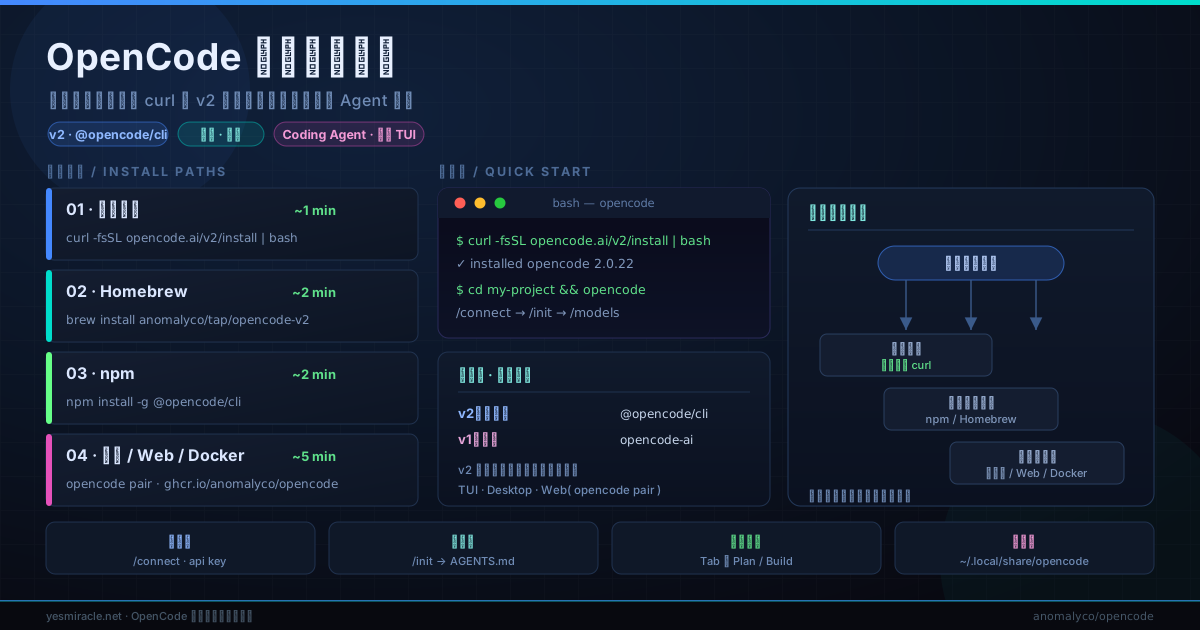
先看一张表。它是我自己会用来决策的那张,不是官网的复制。
| 你的情况 | 推荐路径 | 关键命令 | 大概耗时 |
|---|---|---|---|
| 刚接触,想最快跑起来 | 官方脚本 | curl -fsSL https://opencode.ai/v2/install | bash |
1 分钟 |
| Mac 用户,机器上已有一堆 brew tap | Homebrew | brew install anomalyco/tap/opencode-v2 |
2 分钟 |
| 团队用 npm 统一管全局 CLI | npm(v2 包) | npm install -g @opencode/cli |
2 分钟 |
| 想要窗口界面 / 多端接入 | 桌面版 + Web / Docker | 下安装包,或 ghcr.io/anomalyco/opencode |
5 分钟 |
一句话原则:一台机器只留一条路径。这三条路都能往 PATH 里塞一个叫 opencode 的二进制,混装之后你排查问题时根本不知道跑的是哪一个。真要装也别同时装,装完立刻 opencode --version 确认一下。
装之前需要准备什么
两样东西就够了。
一是终端。OpenCode 的 TUI 用了真彩色,官方推荐的终端是 Ghostty、WezTerm、Alacritty、Kitty 这几个。没有也能跑,只是主题配色会退化成近似色,不影响功能。
二是模型凭证。你可以用自己已有的任意 provider 的 API Key,也可以在 TUI 里跑 /connect 走官方那套 OpenCode Console。如果只是想先试试,OpenCode Go 是个每月 $10 的订阅,专门给你开放一批主流开源编码模型,算是新人摩擦最小的一条路。
路径一:官方脚本(推荐)
一行命令:
curl -fsSL https://opencode.ai/v2/install | bash
这个安装脚本有几个参数值得知道,尤其是在做批量部署的时候:
# 装一个指定版本(做灰度时把机器钉在已知版本上)
curl -fsSL https://opencode.ai/v2/install | bash -s -- --version 2.0.22

# 已经手上有本地二进制,只想让它帮忙放到位
curl -fsSL https://opencode.ai/v2/install | bash -s -- --binary /path/to/opencode

# 我的 shell 配置文件由配置管理工具托管,别去改它
curl -fsSL https://opencode.ai/v2/install | bash -s -- --no-modify-path
脚本默认会帮你把 opencode 加到 PATH。如果你用 Nix、Ansible 这类工具管环境,就用 --no-modify-path 自己接管。
路径二:Homebrew
Mac 和 Linux 都能用。注意 tap 名字带 -v2:
brew install anomalyco/tap/opencode-v2
这里有个容易踩的坑:Homebrew 官方仓库里也有一个 opencode formula,但那个更新慢,追不上版本。要最新的就用 anomalyco/tap/opencode-v2 这个 tap。v1 时代的 tap 是 anomalyco/tap/opencode(不带 v2),别装错。
路径三:npm(给用 npm 管全局工具的团队)
npm install -g @opencode/cli
这个包是 v2 的。Bun 和 pnpm 需要额外放行一个脚本,否则会出现「装成功了,但真正的原生二进制没落下来」这种最气人的失败:
bun install -g --trust @opencode/cli
pnpm add -g --allow-build=@opencode/cli @opencode/cli
npm 包靠一个 postinstall 脚本去挑对应平台的原生二进制,Bun 和 pnpm 默认会拦掉生命周期脚本,所以不加参数的话命令会「成功」返回,然后 opencode 一跑就找不到文件。yarn 和 Vite+(vp install -g @opencode/cli)则不需要额外参数。Arch 用户可以直接走 AUR:paru -S opencode-beta。
路径四:桌面版、Web 和 Docker
OpenCode 现在不只是终端里的东西。同一个后台服务后面挂着好几种客户端,你想用哪个都行。
桌面版直接下对应平台的安装包——macOS、Windows,以及 Linux 的 .deb、.rpm、AppImage 都有。
想做 Web 访问,在装好 CLI 的机器上跑:
opencode pair
它会打印一个本地地址和一组临时用户名密码,端口是随机分的,形如 http://127.0.0.1:49374。手机、平板浏览器打开就能接上同一个服务。
Docker 走版本化标签:
docker run -it --rm ghcr.io/anomalyco/opencode:2.0.0
注意Windows 不支持用包管理器装。官方文档写得很明确:Windows 上要么下独立二进制,要么进 WSL。别去翻什么 Chocolatey、Scoop、Winget 的配方,v2 这条线没有。这是 v2 和 v1 一个明显的分歧——v1 当年是给了 choco install opencode 和 scoop install opencode 的。
v2 到底变了什么:共享后台服务
这是 v1 到 v2 最本质的一处改动,也是很多人装完发现「行为不对」的根源。
v1 基本是「每个终端一个自己」。v2 改成了 client-server:OpenCode 会为你的用户账号自动发现或启动一个共享的后台服务,所有本地客户端都连到它上面。 会话、配置、权限、工具执行,全归这个服务管。
大多数时候你不用管它,但有几个开关得记一下:
opencode --standalone        # 这个终端用私有服务,不碰共享的那份
opencode --server http://localhost:4096   # 连到指定服务
opencode service status      # 看后台服务现在什么状态
opencode service restart     # 卡住了就重启
如果你希望命令行默认别启动共享服务,可以显式关掉:
opencode service set disabled true
关掉之后 --server 仍然能连指定服务,opencode service start 也能手动把共享服务拉起来。但要注意:Web 端的 opencode pair 依赖共享服务,服务一关配对就不能用了。
如果你从 v1 升上来、发现行为怪怪的,第一步就是 opencode service status 看看是不是有个旧的后台进程在捣鬼。想彻底清干净再重装,可以先用 opencode uninstall --dry-run 预览会删什么,再用 opencode uninstall 执行;想保留配置和会话数据,加 --keep-config --keep-data。
配置:全局还是项目,哪个说了算
OpenCode 用 JSON(也吃带注释的 JSONC)配置,文件叫 opencode.json。两个位置最常用:
- 全局:
~/.config/opencode/opencode.json——放你个人的 provider、默认模型、权限这类跨项目偏好。 - 项目:项目根目录下的
opencode.json——放这个项目专属的设置,可以放心提交进 Git。
它跟你直觉不太一样的一点是:这些配置文件是「合并」而不是「覆盖」的。 全局设了 autoupdate: true,项目设了 model,最后两个都生效。优先级从低到高大致是:组织下发的远程配置(.well-known/opencode)→ 全局 → OPENCODE_CONFIG 指定的自定义文件 → 项目配置 → .opencode/ 目录 → 内联配置。此外还有一组管理员强制配置(macOS 是 /Library/Application Support/opencode/,Linux 是 /etc/opencode/)优先级最高,用户改不动。
一个 provider 配置长这样,换 baseURL 就能走代理或自建端点:
{
  "$schema": "https://opencode.ai/config.json",
  "provider": {
    "anthropic": {
      "options": { "baseURL": "https://api.anthropic.com/v1" },
      "whitelist": ["claude-sonnet-4-20250514"]
    }
  }
}
whitelist 是只留列出的模型,blacklist 是屏蔽列出的模型,两个按顺序叠加生效。这在 provider 暴露了一堆你根本不会用的模型时很有用,/models 选择器会干净很多。
接上模型
装完还没配凭证时,OpenCode 是连不上任何模型的。两个办法:
在 TUI 里直接跑:
/connect
选一个 provider,粘贴 API Key。凭证会落到 ~/.local/share/opencode/auth.json。命令行等价的做法是:
opencode auth login          # 交互式登录
opencode auth list           # 看已经登录了哪些 provider
opencode auth logout         # 退出某个 provider
OpenCode 底层靠 Models.dev 维护的 provider 列表,官方口径是支持 75+ 家 provider,也支持本地模型(Ollama、LM Studio、llama.cpp 这些都能接)。想确认自己到底能用哪些模型、以及它们在配置里的准确名字,跑:
opencode models              # 列出所有可用模型,格式 provider/model
opencode models anthropic    # 只看某一家
opencode models --refresh    # 强制刷新模型缓存
模型名必须写成 provider/model 的格式,比如 openai/gpt-4.1、opencode/kimi-k2。写错了会报 ProviderModelNotFoundError,别去怀疑网络,先检查这一条。
跑起第一个会话
找个项目目录进去,然后跑起来:
cd /path/to/your/project
opencode
第一次进项目,先让它读一遍代码库:
/init
它会在项目根目录生成一个 AGENTS.md,描述这个项目的结构和编码约定。这个文件建议提交进 Git,之后每次会话它都靠这个快速理解你的项目长什么样,省掉大量重复的上下文说明。
然后是日常用法里我认为最值得先学会的三件事:
用 Tab 键在 Build 和 Plan 两个模式之间切。Plan 模式会禁掉写文件的能力,只让模型给你实施思路——改大功能之前先在 Plan 里过一遍,比直接让它动手稳得多。@ 键可以模糊搜项目里的文件,比手打路径快。改错了就 /undo,可以连着撤好几步,/redo 是反悔回去。想给同事看这段会话,/share 生成一个链接。
不想开全屏界面的话,还有两条:
opencode run "解释一下这个仓库的入口在哪"   # 一次性出结果,适合脚本和 CI
opencode mini                              # 极简交互界面
opencode run 还有个实用技巧——常驻一个服务再挂上去,避免每次冷启动 MCP 服务器:
opencode serve                                             # 一个终端里跑无头服务
opencode run --attach http://localhost:4096 "解释下 async/await"   # 另一个终端里挂上去跑
装完之后
常用命令我列一份给自己备忘用的清单:
opencode --version              # 确认装的是哪个版本
opencode session list           # 看历史会话
opencode stats                  # 看 token 用量和花费
opencode export <sessionID>     # 导出会话 JSON
opencode uninstall --dry-run    # 卸载前先看会删什么
最后一句提醒:跑 opencode 之后如果觉得哪里不对劲,先看日志。 v2 的日志在 ~/.local/share/opencode/log/opencode.log,可以 tail -f 跟着复现。它每条日志都带 run= 和 role= 字段,用 role=server 过滤就能只看到服务侧的会话、provider、插件、权限活动。
常见问题
装完 opencode 命令找不到?
先确认 PATH 有没有刷新(重开一个终端)。用 npm/Bun/pnpm 装的,八成是 postinstall 脚本被拦了——回到路径三,加上 --trust 或 --allow-build 重装。
提示 ProviderModelNotFoundError?
模型名格式不对。必须是 provider/model,用 opencode models 查出准确名字再填。
报 ProviderInitError,配置像坏了?
一般是凭证文件或配置损坏。v1 时代的处理方式是删掉 ~/.local/share/opencode 再重新 /connect。做这一步前先备份。
AI_APICallError 或者模型参数报错?
OpenCode 会按需动态下载 provider 包并缓存。这类兼容性问题清缓存通常能解决:删掉 ~/.cache/opencode,重启让它重新拉最新的 provider 包。
Linux 上复制粘贴没反应?
缺剪贴板工具。X11 装 xclip 或 xsel,Wayland 装 wl-clipboard。OpenCode 会自动检测 Wayland 并优先用 wl-clipboard。
Windows 上能用包管理器装吗? 不能。v2 明确不支持 Windows 包管理器,下独立二进制,或者干脆进 WSL——官方也推荐 WSL,性能和兼容性都更好。
我怎么知道自己该装 v1 还是 v2? 新装一律 v2。还在跑 v1、依赖某个 v1 插件的话,先在隔离环境里迁,确认插件在 v2 上能跑,再换掉生产机器。
写在最后
把 OpenCode 装上本身不难,四行命令的事。真正花了点时间才想明白的是它 v2 的共享服务模型——一旦你接受「会话和权限归一个后台服务管,客户端只是连上去的壳」,很多看起来奇怪的行为就都顺了,桌面版、Web、Docker 这些客户端也才讲得通。
如果你想在装之前先搞清楚它内部那套 Effect TS 的架构是怎么回事,回去看那篇源码拆解;想横向比较它和别的编码 Agent 的设计取舍,可以顺手读这两篇:
相关阅读: